VSCODE1.8下TypeScript(win10)
TypeScript
TypeScript是微软开发的一个Js的超集,TypeScript兼容JavaScript,可以载入JavaScript代码然后运行。完全支持ES6规范。 TypeScript也是Google公司推出前端框架Angular2的开发语言。 (可以说是Google,微软强强联手吧。一直想学Angular框架自然的学学这TypeScript)
由于TypeScript 是 JavaScript 的超集,扩展了 JavaScript 的语法,TypeScript 可处理已有的 JavaScript 代码,并只对其中的 TypeScript 代码进行编译。首先就是搭建开发环境。
compier
编译器分两种一种是在线编译器,在百度搜索typescript,就可以找到:http://www.typescriptlang.org/play/index.html 可以将TS代码转化成JS代码。 另一种就是本地编译器。由于自己一直用vscode这一轻量级ide。网上资料不是很对。就来码一下自己的安装配置过程。
Go:
本文基于node.js下进行
下载最新TypeScript:
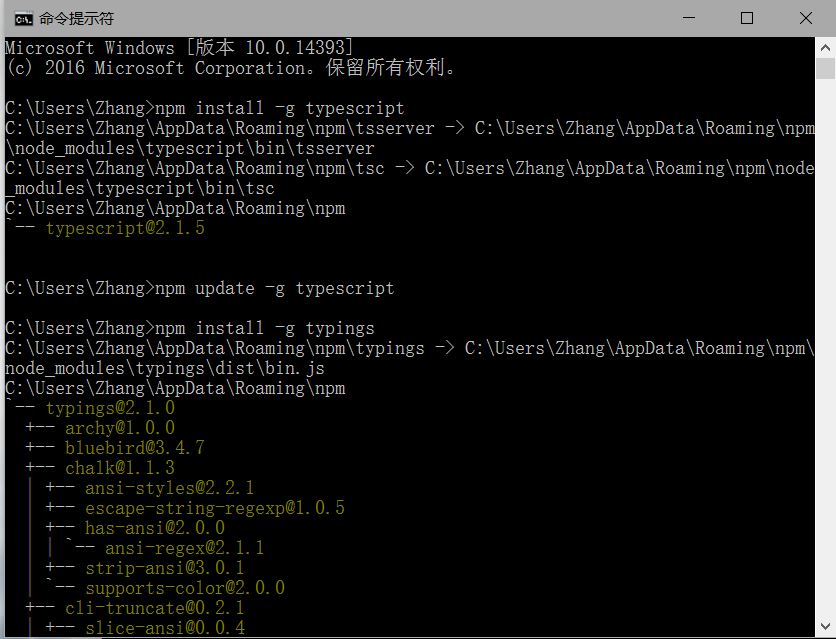
npm install -g typescript
现在最新的是2.1
更新TypeScript:
npm update -g typescript
 查看当前版本:
tsc -v
安装完typescript之后打开vscode,创建一个workspace并在其下添加一个tsconfig.json。设置以下参数:
查看当前版本:
tsc -v
安装完typescript之后打开vscode,创建一个workspace并在其下添加一个tsconfig.json。设置以下参数:
{
	"compilerOptions": {
		"target": "es5",
		"noImplicitAny": false,
		"module": "amd",
		"removeComments": false,
		"sourceMap": true
	}
}
 之后创建一个main.ts测试:(我们使用在线编译器typescriptlang下的helloworld代码)
class Greeter {
    greeting: string;
    constructor(message: string) {
        this.greeting = message;
    }
    greet() {
        return "Hello, " + this.greeting;
    }
}

let greeter = new Greeter("world");

let button = document.createElement('button');
button.textContent = "Say Hello";
button.onclick = function() {
    alert(greeter.greet());
}

document.body.appendChild(button);
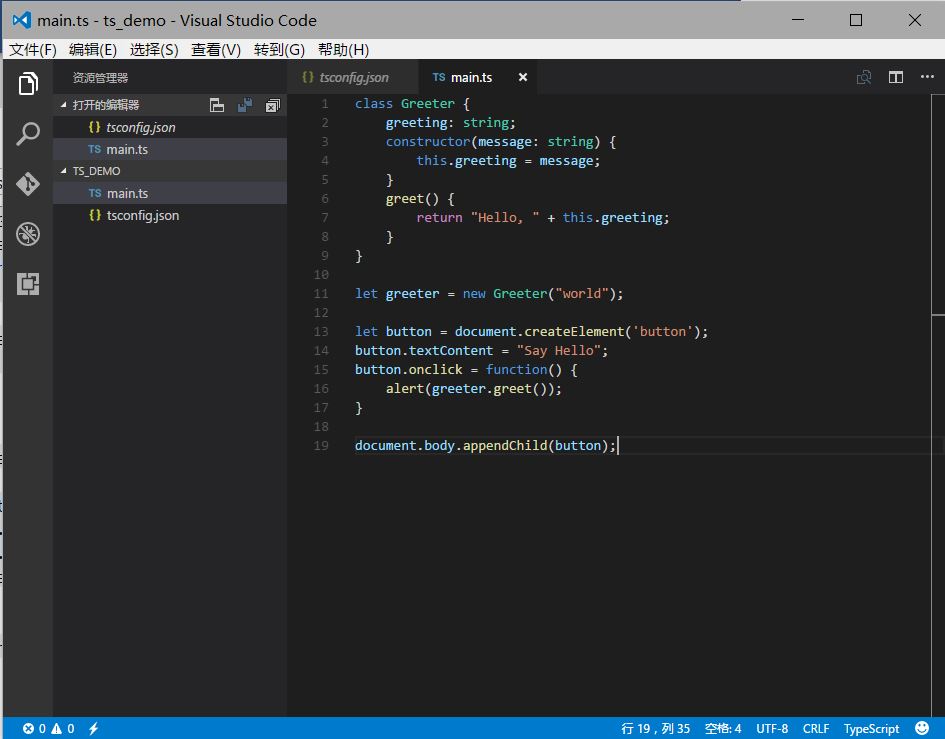 之后按下快捷键「Ctrl+Shift+B」:
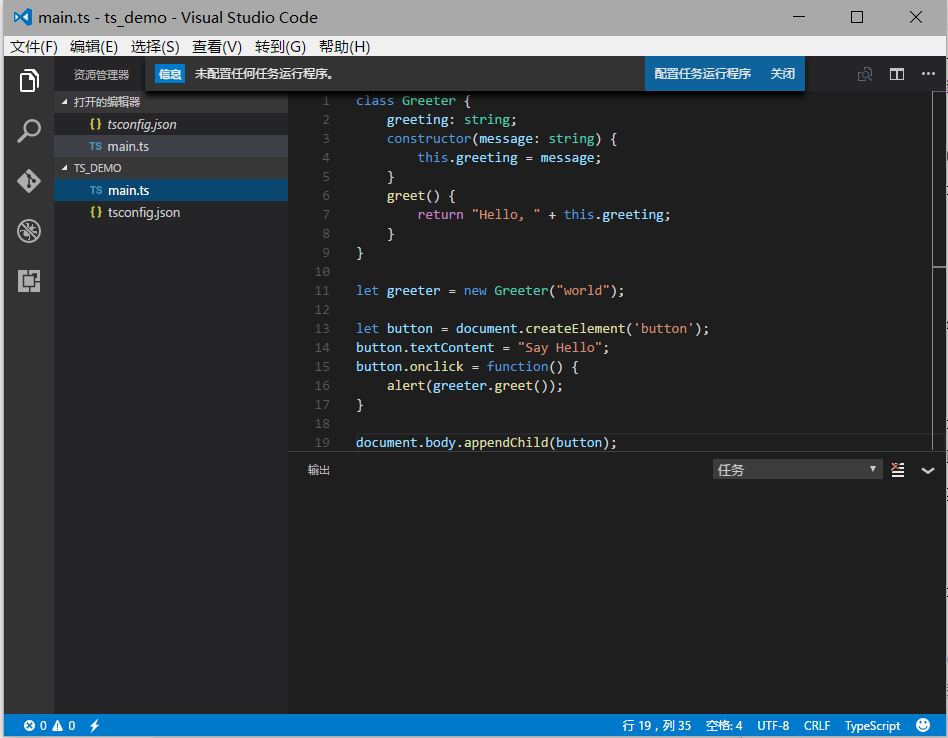 提示‘配置任务运行程序’。点击选择tsconfig.json 创建TypeScript项目。之后生成一个.vscode文件夹。里面有该项目的运行的配置设置:
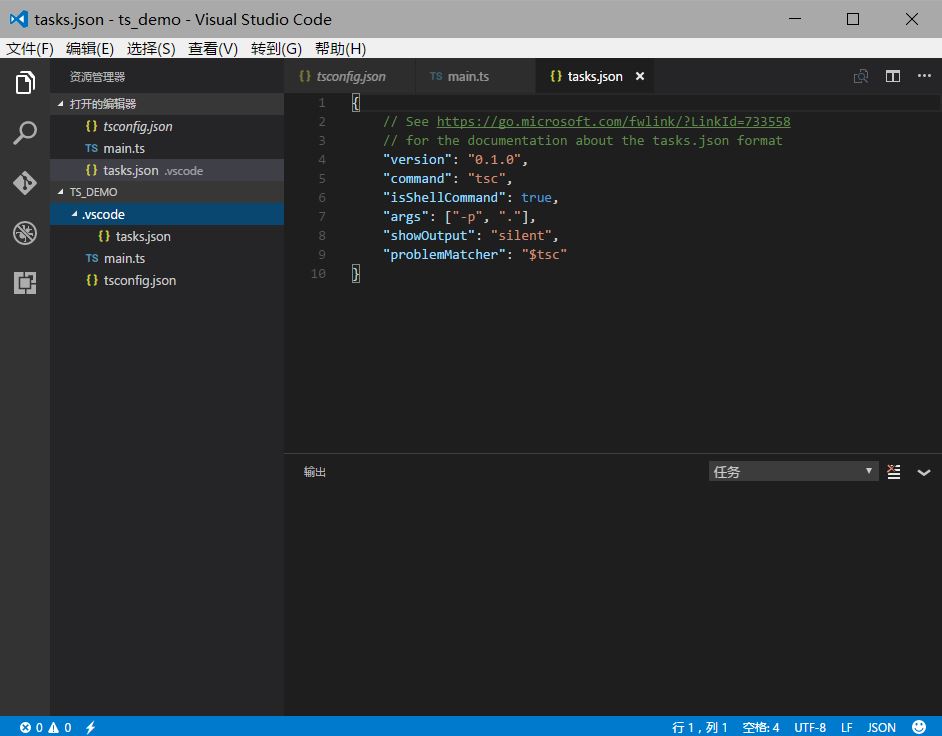 完成设置。
再次按下快捷键「Ctrl+Shift+B」,生成main.js和main.js.map文件。大功告成。
完成设置。
再次按下快捷键「Ctrl+Shift+B」,生成main.js和main.js.map文件。大功告成。
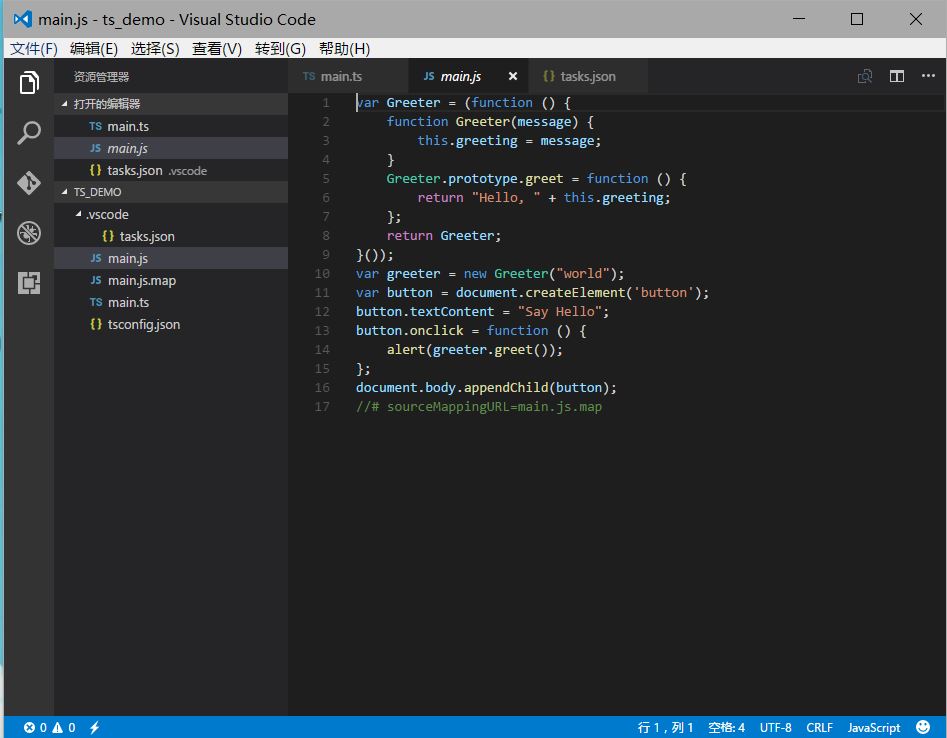 Visual Studio Code编译TypeScript,并且输出对应的JavaScript档案!
ps:春节就这么过完了=。=